快速入门
5 分钟上手 SiMobiX,完成智能体的一键安装与配置
1. 关于 SiMobiX
SiMobiX 是一款专门为 Accio Work 设计的批量安装工具——5 分钟完成全套智能体+技能的安装, 无需手动逐个配置,还支持云端更新自动同步到本地。 访问官网 →
2. 使用指南
2.1 确认已安装好 Accio Work
- 使用 SiMobiX 前,请您确保已下载 AccioWork 客户端,并完成相关配置: 访问 accio.com/work 下载客户端(同时支持 Windows 和 Mac)
- 点击查看 Accio Work 企业版操作指南
2.2 SiMobiX 智能体一键安装
2.2.1 下载安装 SiMobiX
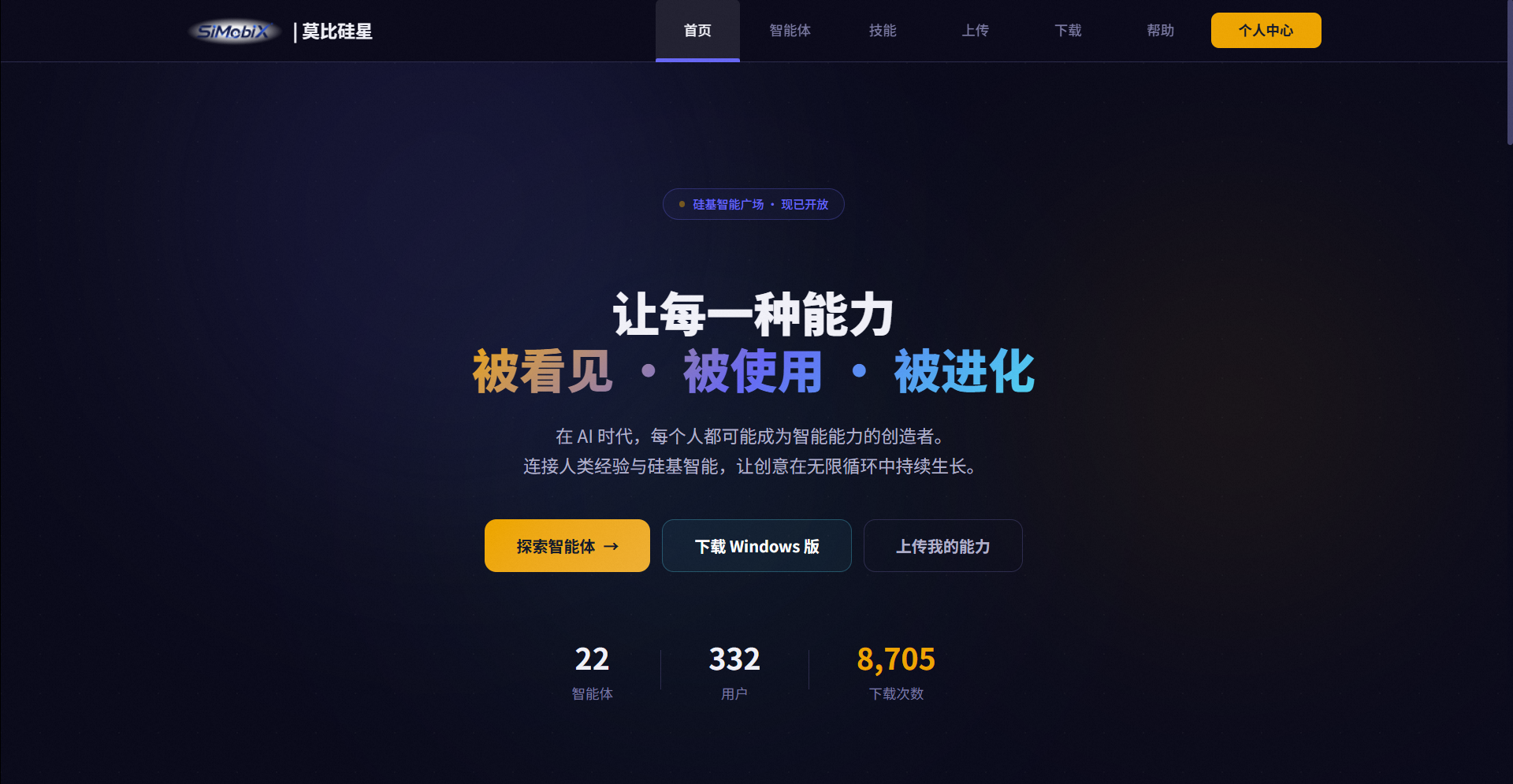
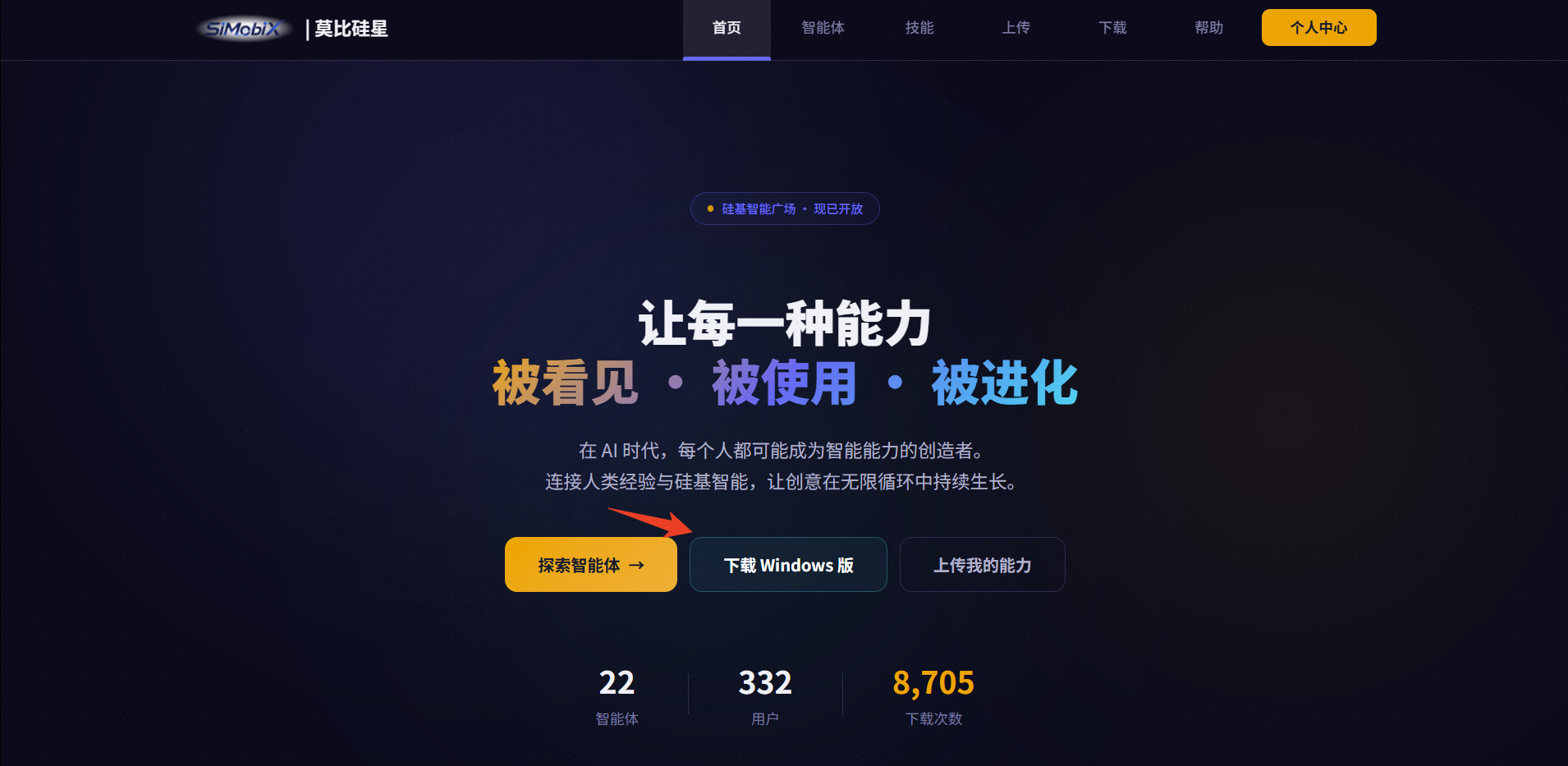
在 SiMobiX 首页点击下载或访问 simobix.com/download 下载客户端。
下载 Mac 版:
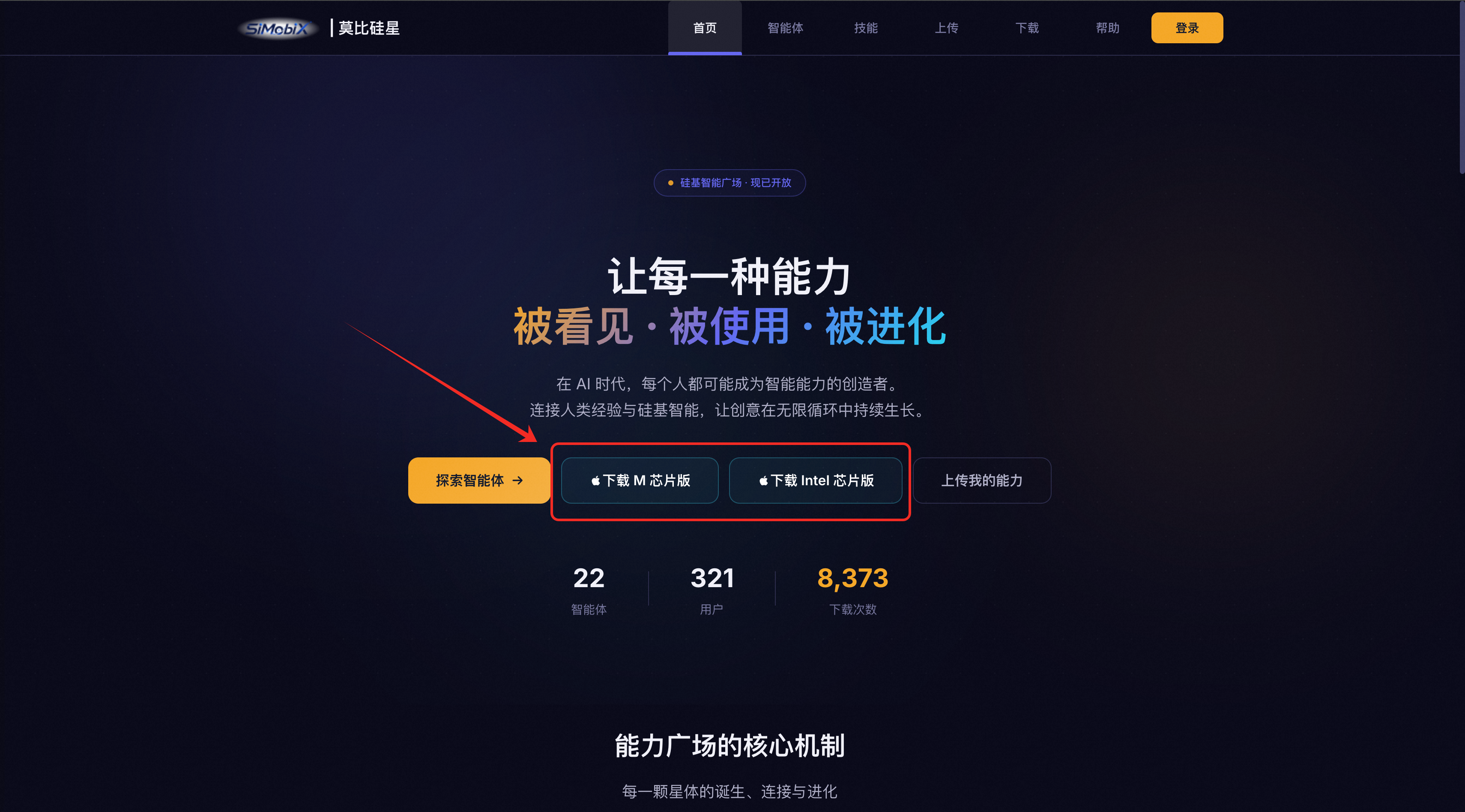
下载 Windows 版:
2.2.2 注册 & 登录
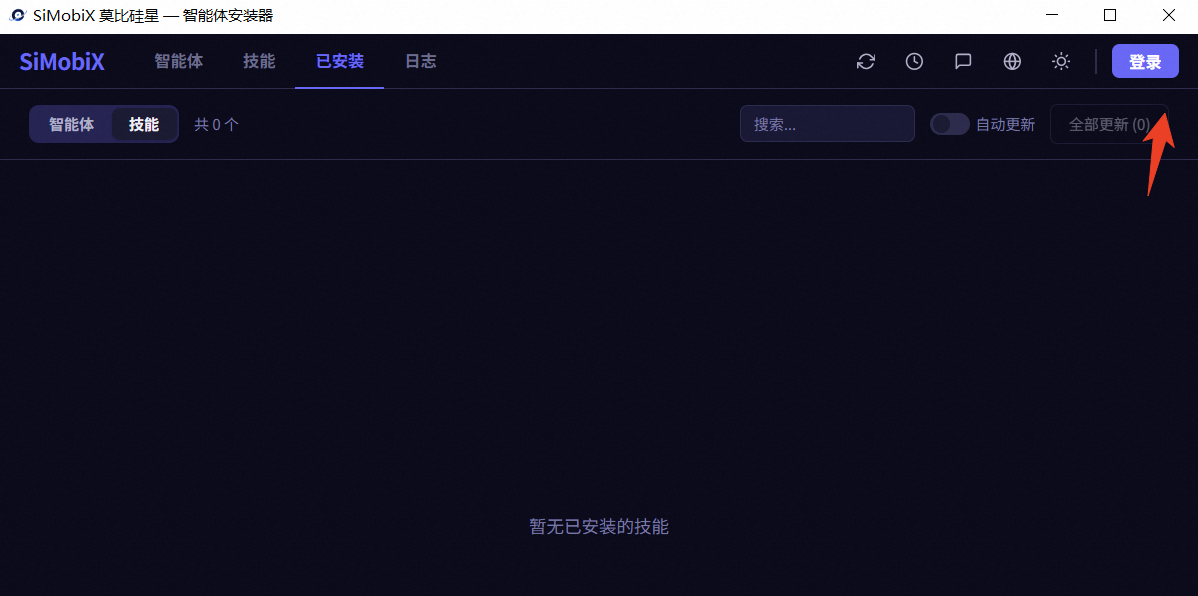
打开 SiMobiX,右上角使用手机账号 + 验证码登录。
2.2.3 选择智能体 & 一键安装
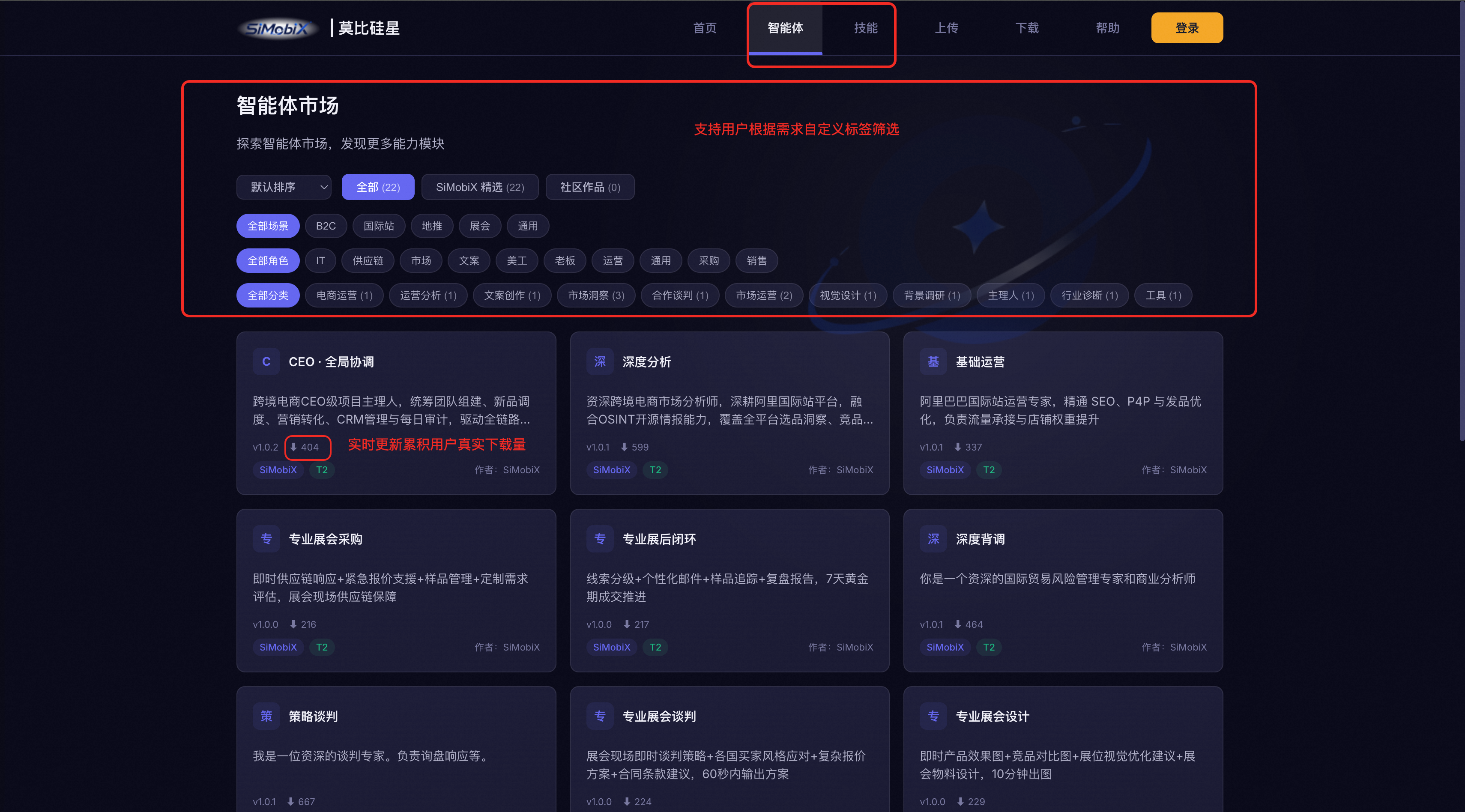
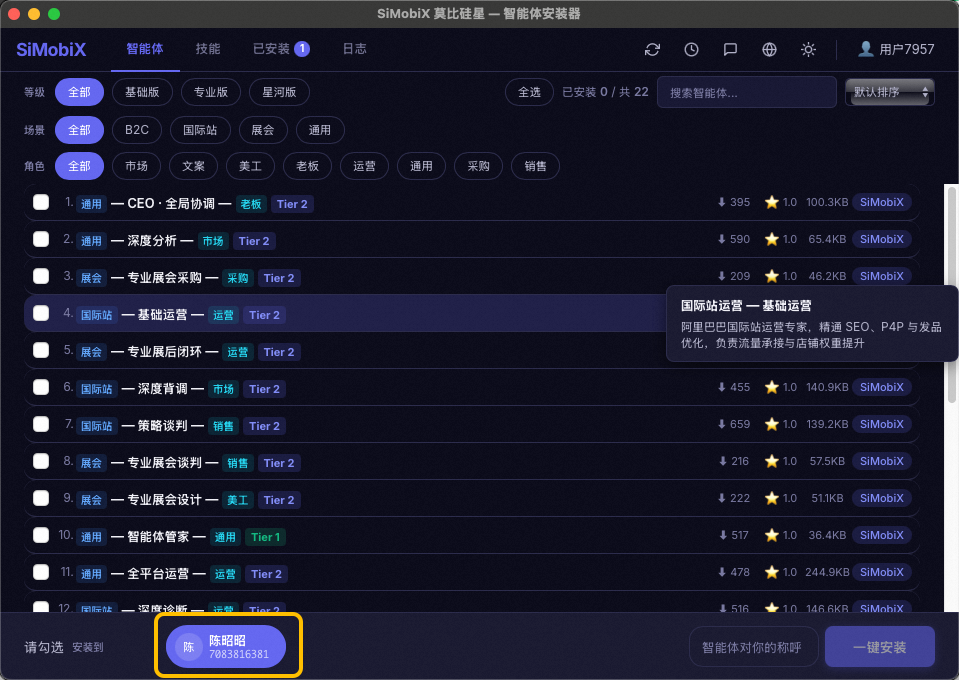
浏览丰富的智能体市场,按场景、角色精准筛选,勾选后需要的智能体或技能,一键批量安装到你的 AccioWork 账号。 推荐先安装:智能体管家、市场分析师、视觉设计师、客户背调。 勾选后在页面下方选择对应的 AccioWork 账号,点击「一键安装」。
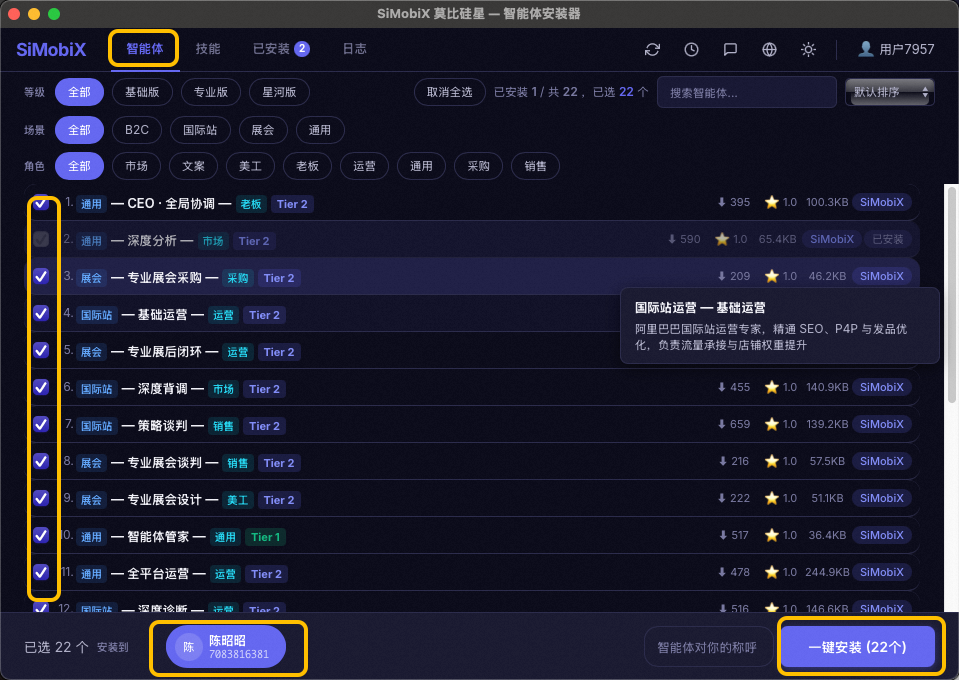
在 SiMobiX 智能体市场中选择所需智能体,确认安装路径后一键安装
补充提示:修改 AccioWork 用户名称
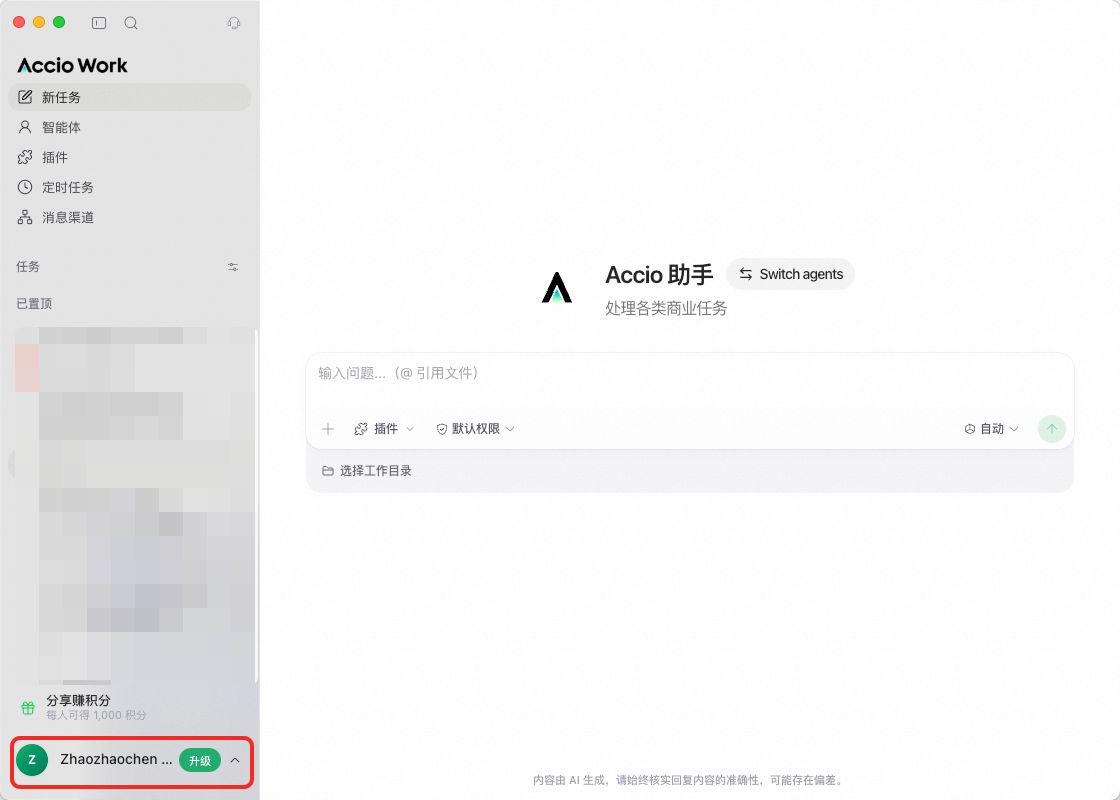
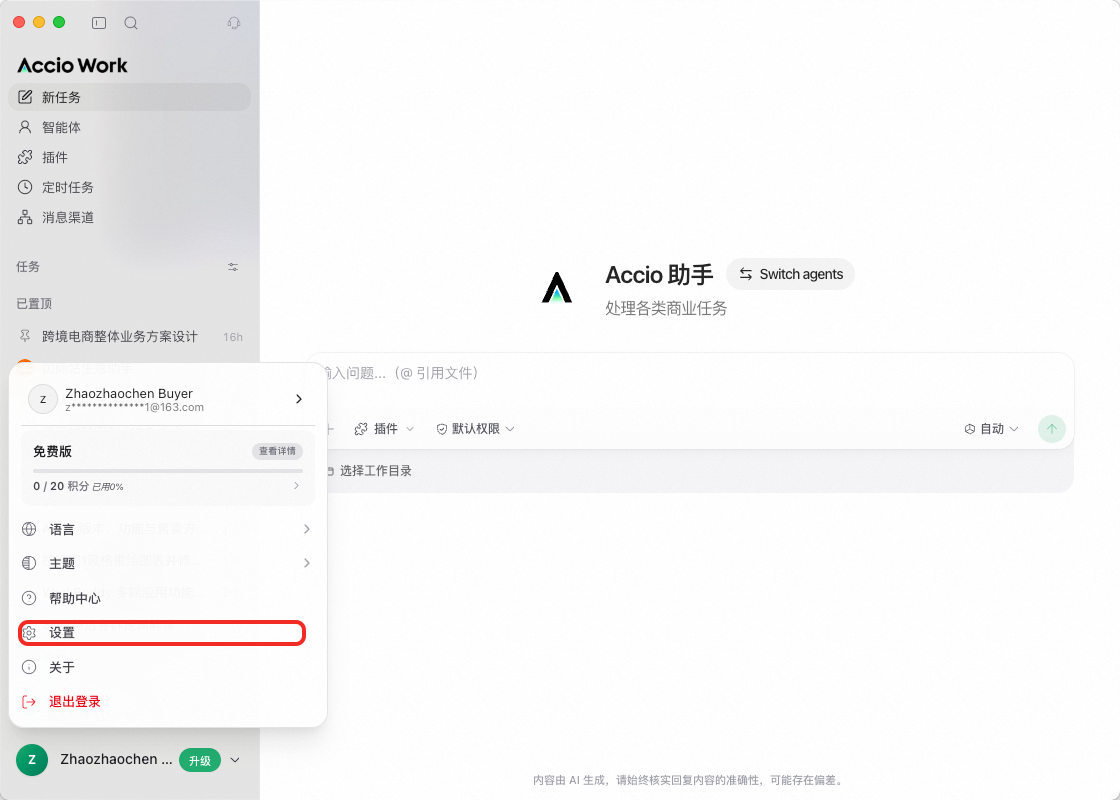
菜单栏中选中个人资料,找到名字(设置本地显示名字),点击右侧铅笔按钮,可以修改,回车保存。
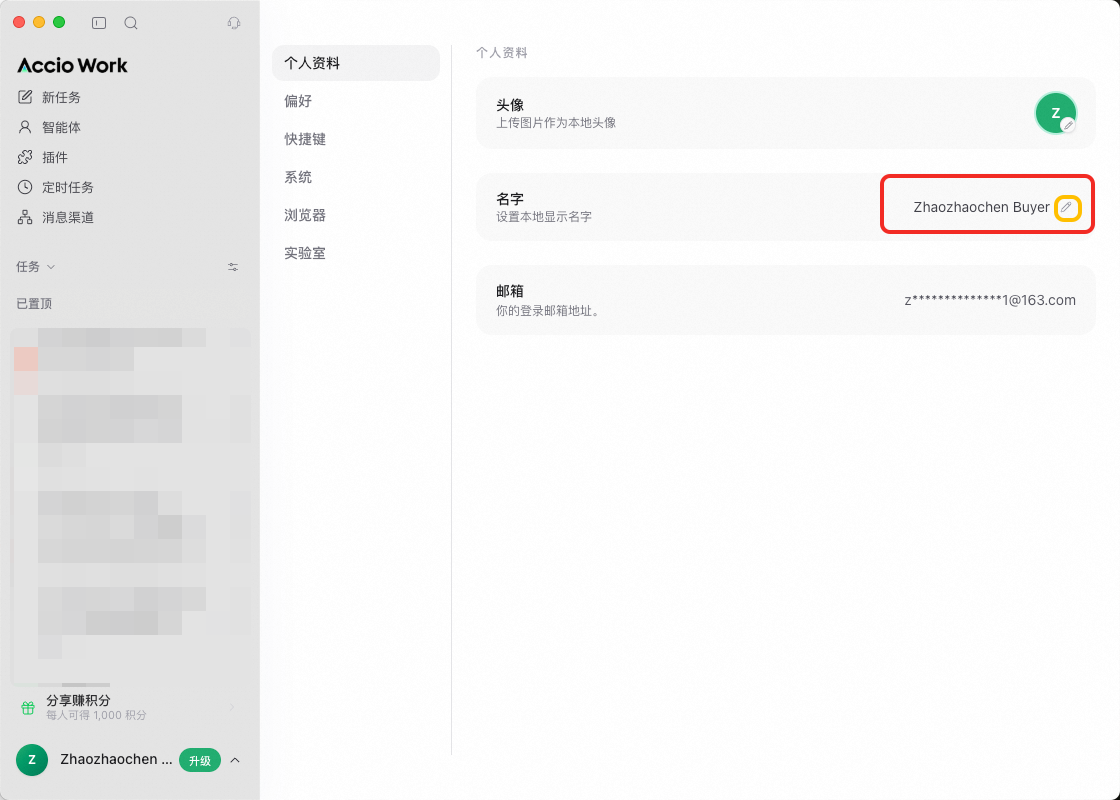
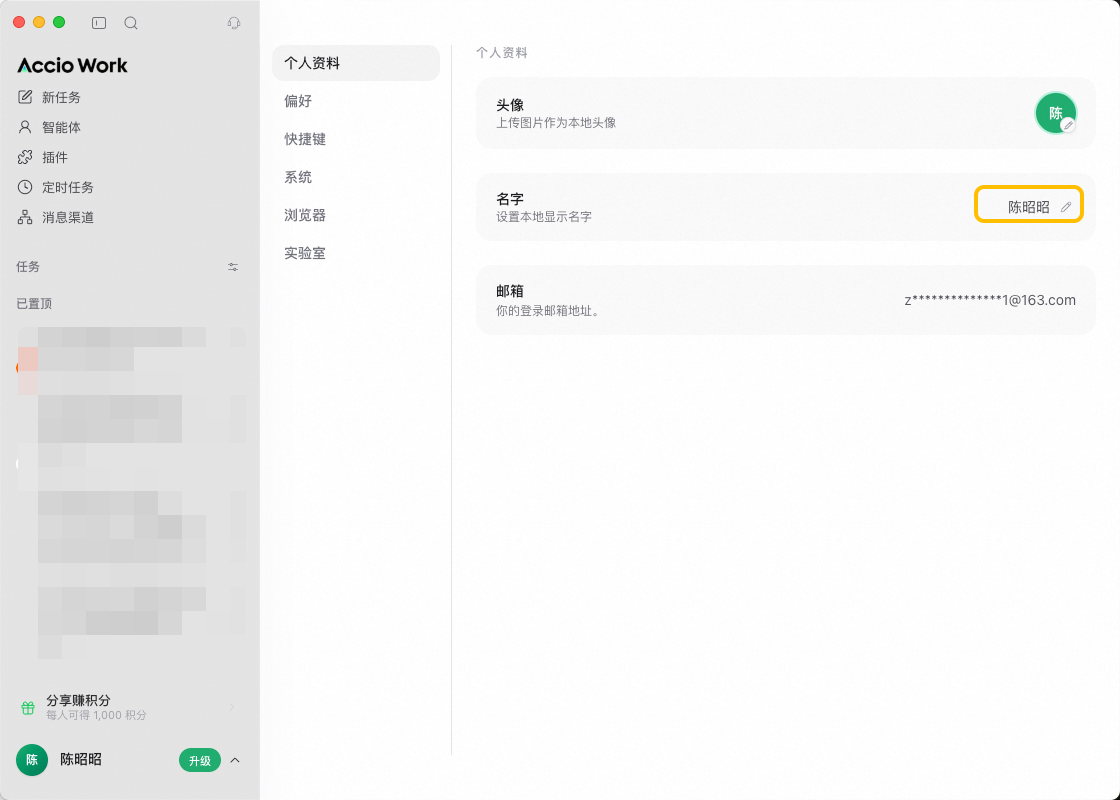
回到 SiMobiX 桌面端,点击"刷新",此时下方的 AccioWork 账号名称已同步,便于用户区分正在对哪个账号安装智能体和技能。
2.2.4 进入 Accio Work 验证
打开 Accio Work,即可看到已安装的智能体。打开「智能体管家」, 输入:"我装了哪些智能体,应该怎么用?"——管家会帮您梳理并引导使用。


2.2.5 企业版配置全员可见
前往企业空间管理中开启智能体/技能全员可见。安装完成后,管理员需要开启全员共享:
- 点击「团队订阅」→「管理团队」,进入企业空间管理页面
- 选择「资产管理」
- 在 Agent 标签页,找到已安装的智能体,勾选「全员可见」
- 在 Skill 标签页,找到已安装的技能,勾选「全员可见」
开启后,团队成员的 Accio Work 中会显示带「团队默认」标签的智能体和技能。注意:推荐后可能需要等待 1 分钟左右同步。
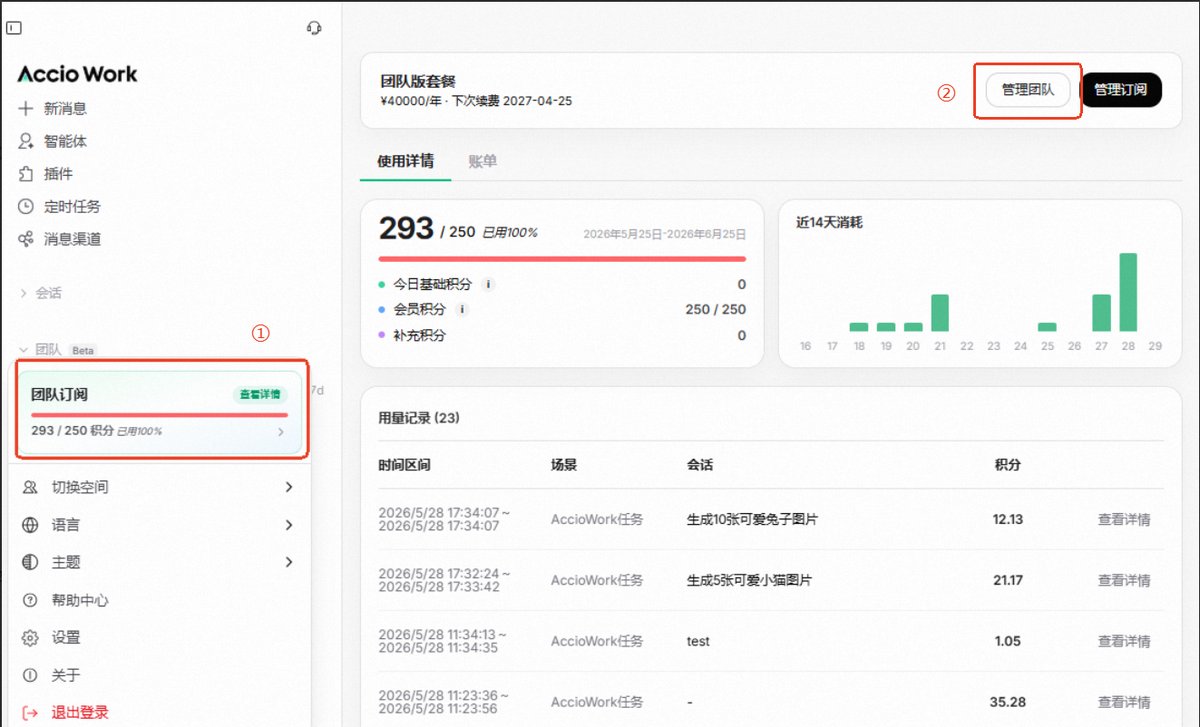
Step 5-1:点击「团队订阅」→「管理团队」进入企业空间管理
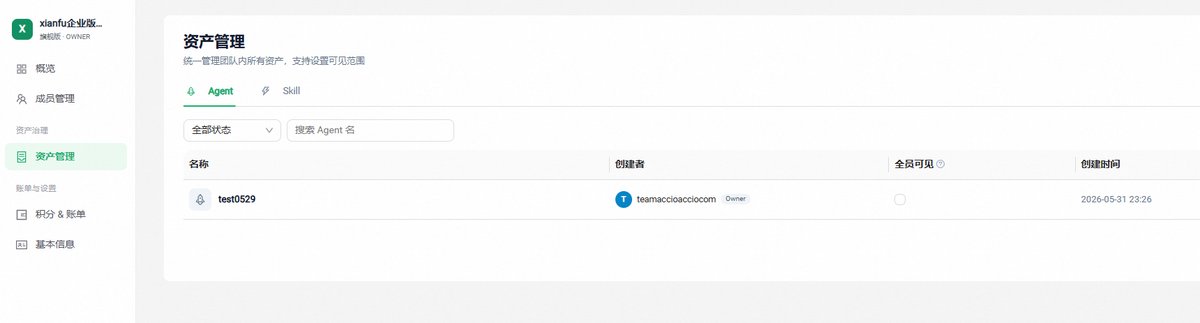
Step 5-2:选择「资产管理」
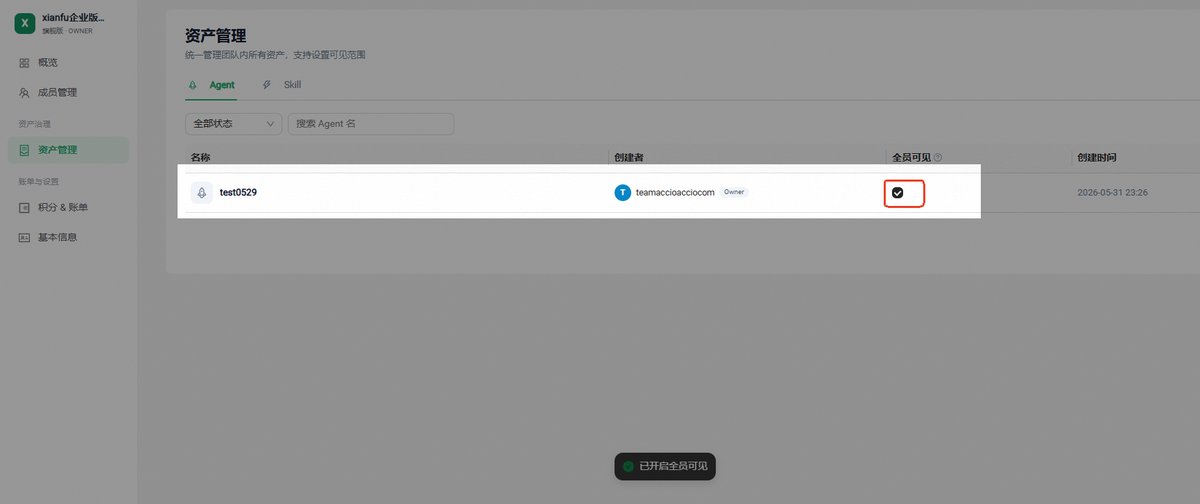
Step 5-3:在 Agent 标签页勾选「全员可见」
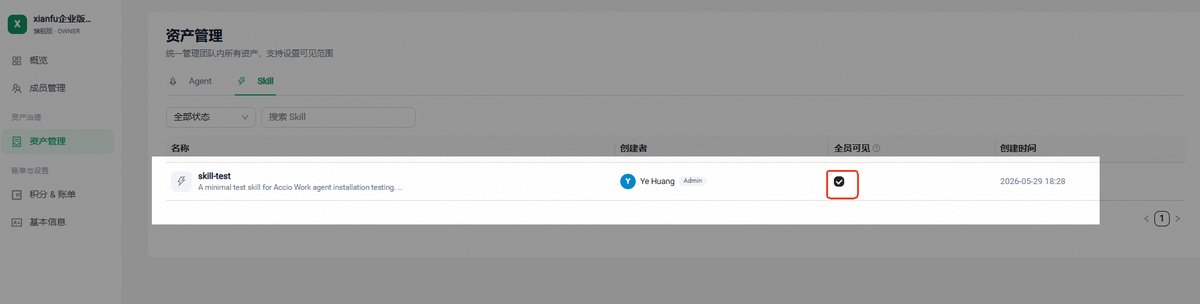
Step 5-4:在 Skill 标签页勾选「全员可见」
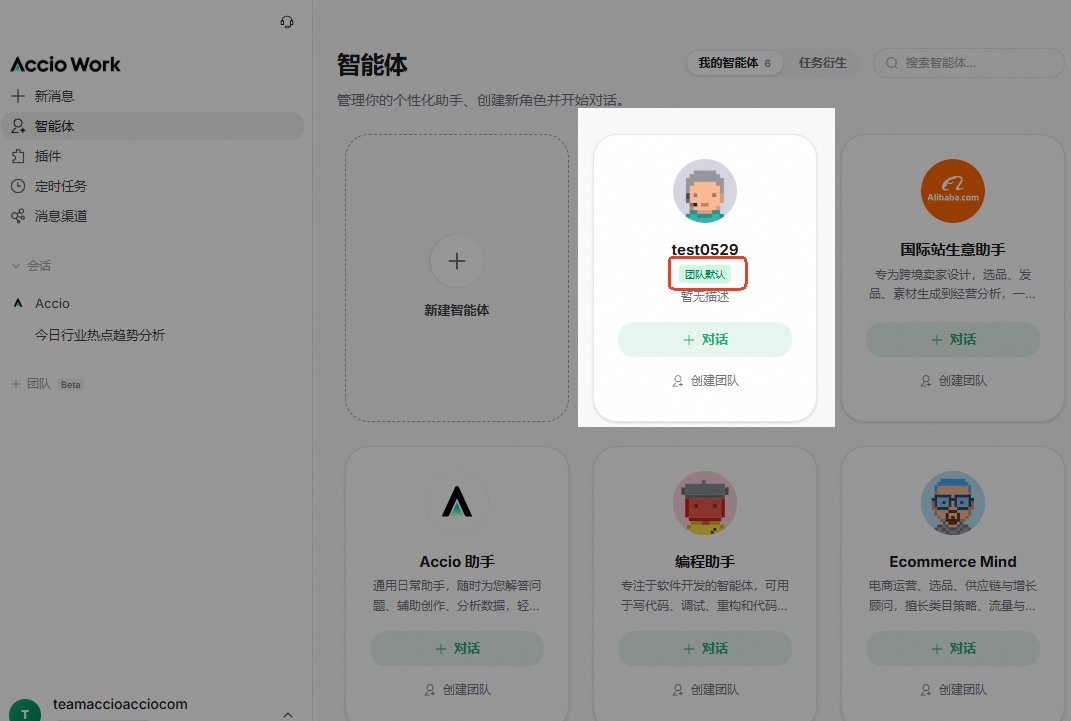
Step 5-5:回到 Accio Work 验证——智能体显示「团队默认」标签,全员可见
2.3 为智能体安装技能
技能是智能体的能力扩展包。技能可以安装到指定的目标智能体(用户在 AccioWork 桌面端创建的智能体、下载的智能体都可被安装技能),即可让原有智能体获得新能力。
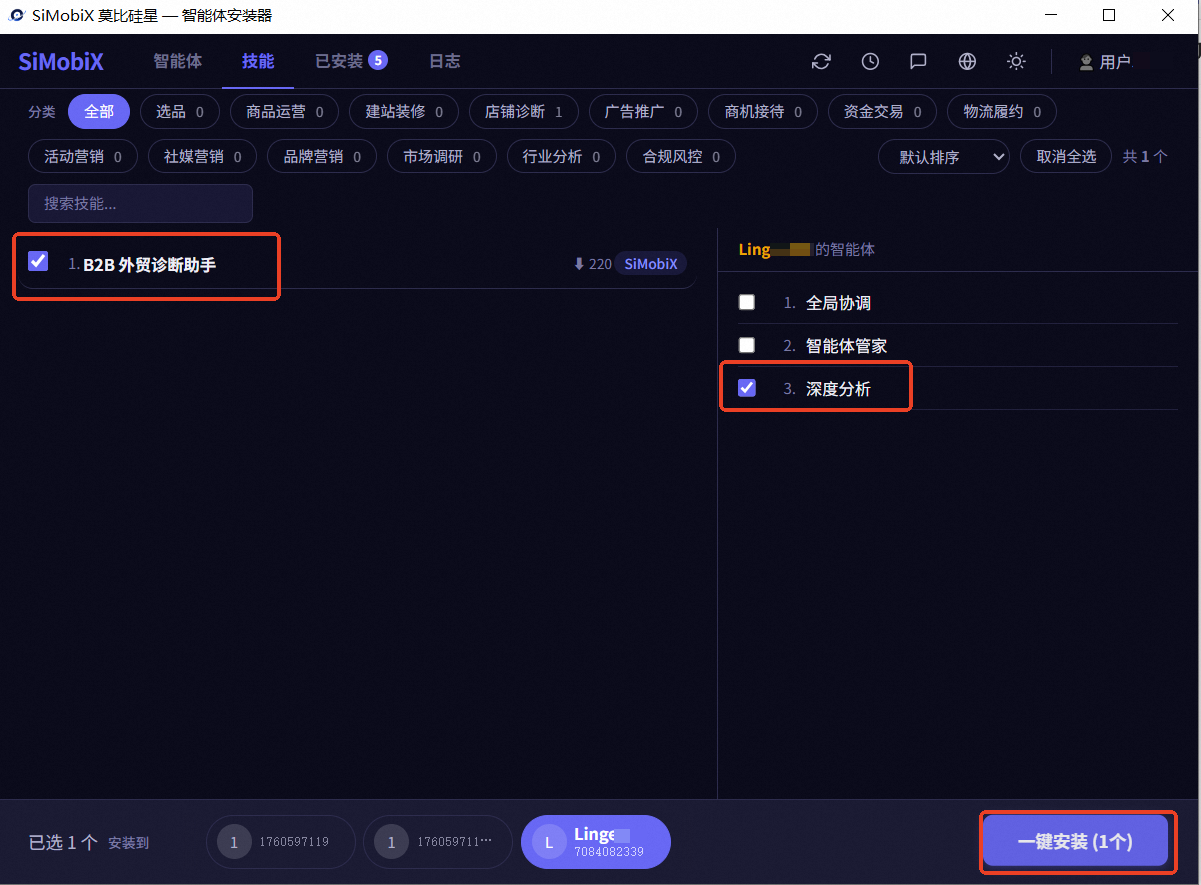
2.4 智能体/技能的自动更新
开启「自动更新」后,SiMobiX 启动时会自动检测并安装所有智能体和技能的可用更新,确保智能体始终拥有最新功能和修复。
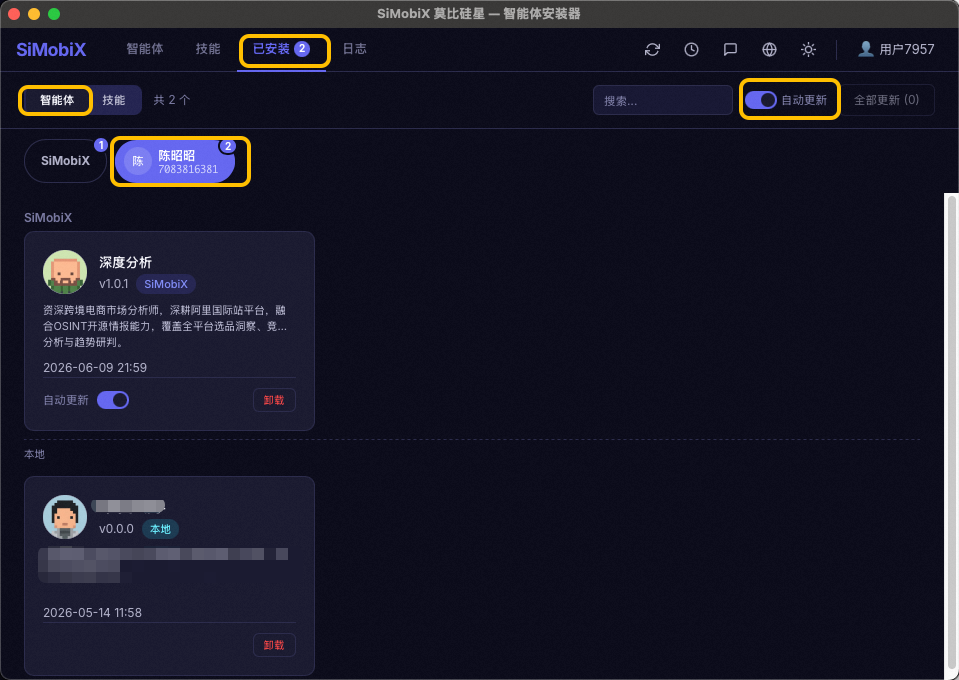
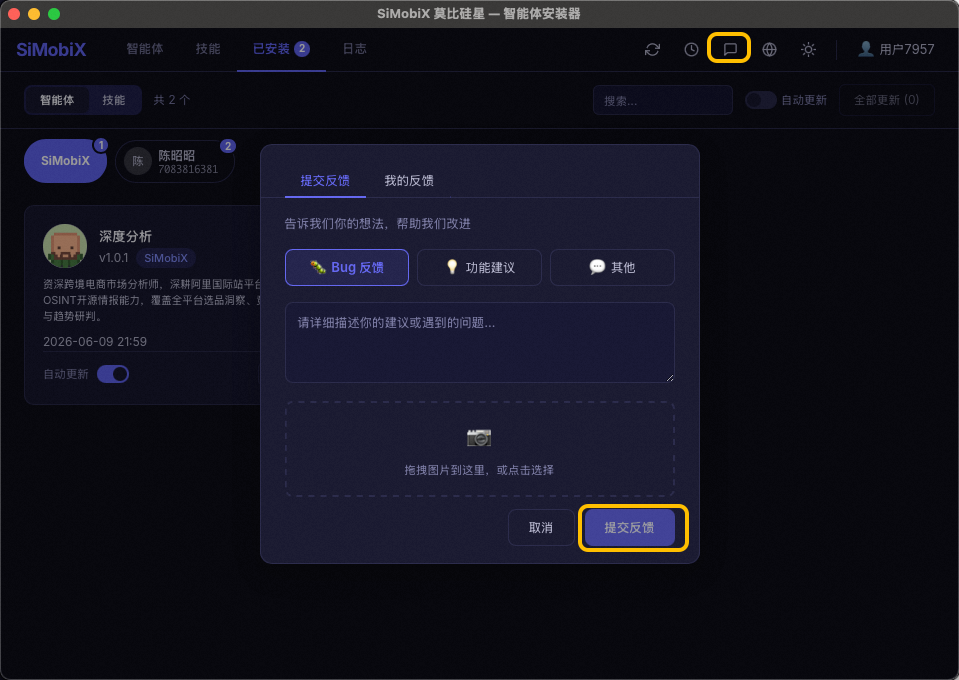
2.5 反馈给 SiMobiX 团队
点击右上方「反馈建议」按钮,向 SiMobiX 团队提交建议或报告 Bug,支持实时查看回复和状态。 有未读回复时该按钮会显示红色角标,点击即可查看官方回复。(当前版本暂不支持截图,下版本会优化)